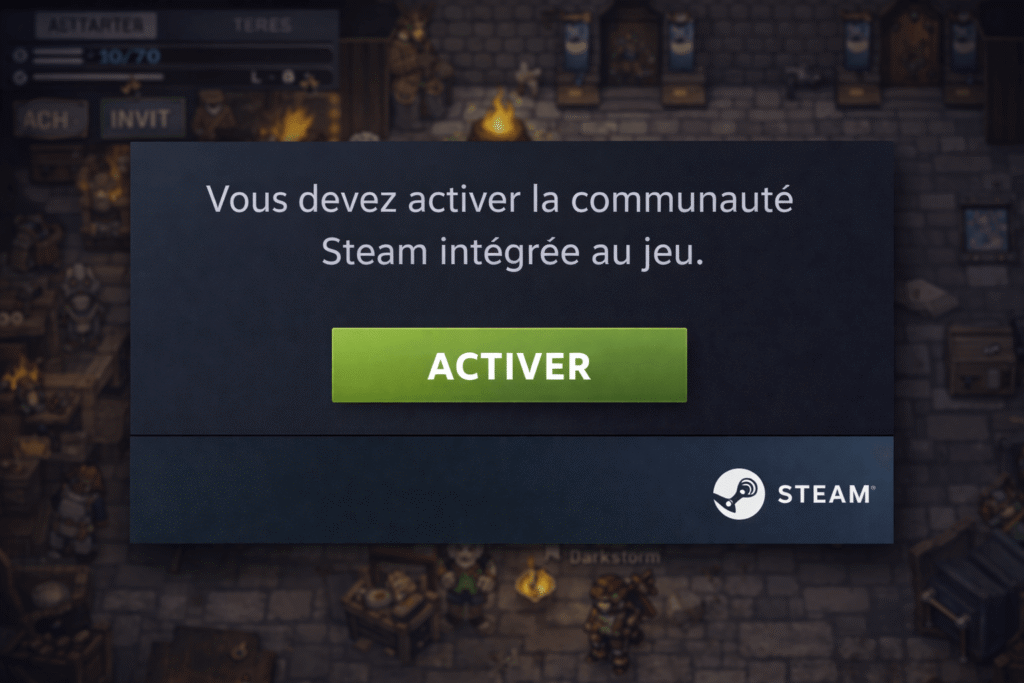
Le message « vous devez activer la communauté Steam intégrée au jeu » peut impressionner par sa formulation, mais il renvoie le plus souvent à un problème relativement prosaïque : l’overlay Steam n’est pas disponible dans la session en cours.
Dans la majorité des situations, la résolution passe par :
- la vérification des paramètres de l’overlay (globaux et par jeu),
- l’élimination des conflits avec d’autres surcouches logicielles,
- l’alignement des droits de lancement entre Steam et le jeu,
- et, si nécessaire, un test sans mods ni outils intermédiaires.
Dans l’écosystème Steam, certains messages d’erreur se distinguent moins par leur gravité que par leur manque de clarté. Celui qui indique que « vous devez activer la communauté Steam intégrée au jeu » en est un bon exemple. Il apparaît généralement lorsqu’un joueur tente d’accéder à une boutique en jeu, à un inventaire ou à une fonctionnalité liée aux services Steam, et se traduit par un blocage immédiat de l’action en cours.
Derrière cette formulation, qui peut prêter à confusion, se cache en réalité un mécanisme bien identifié : l’overlay Steam, c’est-à-dire l’interface superposée qui permet au jeu de communiquer avec la plateforme. Lorsque cette couche intermédiaire est désactivée, mal configurée ou bloquée par un autre logiciel, certaines fonctionnalités deviennent inaccessibles. Le message ne signale donc pas un problème de “communauté” au sens social du terme, mais plutôt une défaillance technique dans l’intégration de Steam au jeu.
Sommaire
Ce que recouvre réellement la « communauté Steam intégrée au jeu »
Dans le vocabulaire de Steam, la notion de “communauté intégrée” renvoie historiquement à l’ensemble des pages et services accessibles depuis le jeu lui-même, sans repasser par un navigateur externe. Cela inclut notamment :
- la boutique intégrée de certains titres (microtransactions, DLC, objets cosmétiques),
- l’inventaire Steam et les échanges d’objets,
- l’accès au Workshop pour les mods et contenus créés par les joueurs,
- certaines pages de profil ou de groupes communautaires.
Techniquement, toutes ces briques reposent sur un même socle : l’overlay Steam. C’est lui qui permet d’ouvrir une fenêtre Steam “par-dessus” le jeu, tout en conservant le contexte de la session en cours. Là où un joueur voit surtout un simple panneau qui s’affiche à l’écran, le système, lui, orchestre en réalité une communication entre le client Steam, le jeu et les services en ligne de la plateforme.
Lorsque cet overlay est désactivé, mal initialisé ou bloqué par un autre logiciel, le jeu se retrouve dans une situation ambiguë : il sait que certaines fonctionnalités nécessitent Steam, mais il ne peut plus y accéder. Le message « vous devez activer la communauté Steam intégrée au jeu » apparaît alors comme une forme de garde-fou, certes maladroitement formulé, mais cohérent du point de vue de l’architecture logicielle.
Pourquoi ce message apparaît-il en pratique ?
Dans la majorité des cas, l’apparition de ce message ne traduit pas une panne grave, mais plutôt un désalignement entre les paramètres du client Steam, ceux du jeu, et l’environnement logiciel de la machine. Plusieurs situations typiques reviennent régulièrement :
- l’overlay Steam a été désactivé dans les paramètres globaux de Steam,
- l’overlay est désactivé uniquement pour le jeu concerné,
- un autre logiciel (Discord, GeForce Experience, MSI Afterburner, Overwolf, etc.) interfère avec la surcouche de Steam,
- le jeu et Steam ne sont pas lancés avec les mêmes droits (administrateur vs utilisateur standard),
- le jeu est lancé en dehors de Steam, via un exécutable ou un launcher tiers,
- certains mods ou outils avancés modifient le processus de lancement du jeu.
Pris isolément, aucun de ces points n’est particulièrement inhabituel. En revanche, leur combinaison peut suffire à désactiver, sans que l’utilisateur s’en rende compte, un composant pourtant central de l’expérience Steam moderne. 🧩
Première étape : vérifier l’activation de l’overlay Steam
Avant d’envisager des scénarios plus complexes, il reste logique de commencer par la vérification la plus simple : s’assurer que l’overlay est bien activé, à la fois globalement et pour le jeu concerné.
Dans Steam, l’option globale se trouve dans les paramètres, généralement sous l’onglet “En jeu”. Elle permet d’activer ou non l’overlay pour l’ensemble des titres. Or, il n’est pas rare que cette option ait été désactivée volontairement, par exemple pour des raisons de performance, puis oubliée.
En parallèle, chaque jeu dispose de ses propres paramètres. Dans la bibliothèque, un clic droit sur le titre permet d’accéder à ses propriétés, où l’on retrouve une option spécifique pour l’overlay. Là où la logique voudrait que le réglage global suffise, l’expérience montre que les deux niveaux de configuration doivent être cohérents pour éviter toute ambiguïté.
Une fois ces paramètres vérifiés, un redémarrage complet de Steam, puis du jeu, reste généralement recommandé. Ce type de redémarrage, certes peu spectaculaire, permet souvent de réinitialiser proprement les composants impliqués. 🔄
Lorsque l’overlay ne s’affiche toujours pas : pistes de diagnostic
Si, malgré une activation correcte dans les paramètres, le message « vous devez activer la communauté Steam intégrée au jeu » persiste, il devient alors nécessaire d’adopter une approche plus analytique. L’idée n’est pas de multiplier les manipulations au hasard, mais plutôt de tester méthodiquement les causes les plus probables.
1. Les conflits d’overlays
L’un des points les plus fréquemment observés concerne la coexistence de plusieurs surcouches logicielles. Discord, les outils NVIDIA ou AMD, certains logiciels de monitoring matériel, ou encore des plateformes comme Overwolf, utilisent eux aussi des overlays.
Dans un environnement idéal, ces outils cohabitent sans difficulté. En pratique, il arrive que l’injection de plusieurs surcouches dans un même processus provoque des conflits, dont l’overlay Steam fait parfois les frais. Dans ce contexte, une désactivation temporaire des autres overlays permet souvent de vérifier si le problème provient bien d’une interférence logicielle.
Ce type de test, même s’il peut sembler un peu “brutal”, reste l’un des moyens les plus fiables pour isoler la cause réelle du dysfonctionnement.
2. Les droits administrateur
Un autre cas, plus discret mais tout aussi courant, concerne les différences de privilèges entre Steam et le jeu. Si l’un est lancé en mode administrateur et l’autre non, l’overlay peut ne pas réussir à s’injecter correctement dans le processus du jeu.
Dans un environnement Windows, cette situation peut se produire sans intention particulière, simplement parce qu’un raccourci a été configuré avec des droits élevés “par sécurité” ou “par habitude”. Là encore, la cohérence est la clé : Steam et le jeu doivent fonctionner au même niveau de privilèges pour garantir une interaction normale.
3. Le mode de lancement du jeu
Certains joueurs lancent leurs jeux via des exécutables directs, des launchers tiers ou des gestionnaires de mods. Si Steam n’est pas utilisé comme point d’entrée principal, il se peut que l’overlay ne soit tout simplement pas chargé.
Dans ce cas, le jeu fonctionne, mais une partie de l’écosystème Steam reste en arrière-plan, sans être correctement reliée à la session. Le message d’erreur apparaît alors comme un symptôme logique de cette séparation.
4. Les mods et outils avancés
Dans les communautés de joueurs les plus techniques, il n’est pas rare d’utiliser des “script extenders”, des injecteurs ou des frameworks de modding. Ces outils, bien qu’extrêmement utiles, modifient parfois la manière dont le jeu est lancé ou dont ses bibliothèques sont chargées en mémoire.
Il en résulte que l’overlay Steam peut ne plus trouver sa place dans la chaîne d’exécution normale. Dans une logique de diagnostic, tester le jeu dans un état “vanilla”, sans mods, permet souvent de déterminer si le problème vient de là.
5. L’environnement logiciel et la sécurité
Enfin, il serait réducteur d’ignorer le rôle potentiel des antivirus, pare-feu et autres outils de sécurité. Certains d’entre eux, en cherchant à bloquer des comportements jugés suspects, peuvent interférer avec les mécanismes d’injection de l’overlay.
Ici, il ne s’agit pas de désactiver durablement la sécurité du système, mais plutôt de vérifier, de manière ponctuelle et contrôlée, si Steam et ses composants sont correctement autorisés à fonctionner.
Ce que ce message dit, en creux, de l’écosystème Steam
Au-delà de l’aspect purement pratique, ce type de message illustre assez bien la dépendance croissante des jeux modernes à leur plateforme de distribution. Là où, autrefois, un jeu pouvait fonctionner de manière largement autonome, une partie significative de l’expérience passe aujourd’hui par des services externes : comptes, inventaires, microtransactions, contenus communautaires, mises à jour dynamiques.
L’overlay Steam n’est qu’un des visages visibles de cette intégration. Son absence, lorsqu’elle survient, rappelle que l’expérience de jeu contemporaine repose sur un empilement de couches logicielles, dont chacune peut devenir un point de friction potentiel. 📊
Cela ne signifie pas que le système soit intrinsèquement fragile, mais plutôt qu’il s’inscrit dans une logique de complexité croissante, où les interactions entre outils, plateformes et jeux multiplient les cas limites.